Застосунок для iOS

Вебзастосунок

Галерея
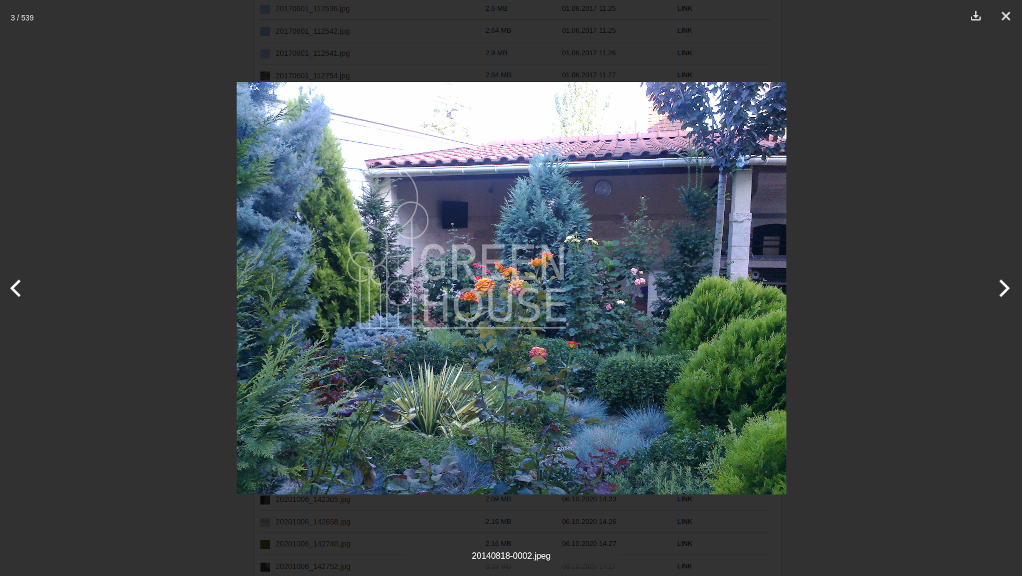
Пошук попередніх версій файлів
Попередні версії файлів зберігаються щодня.
Щоб відновити файл, скористайтеся вебінтерфейсом.

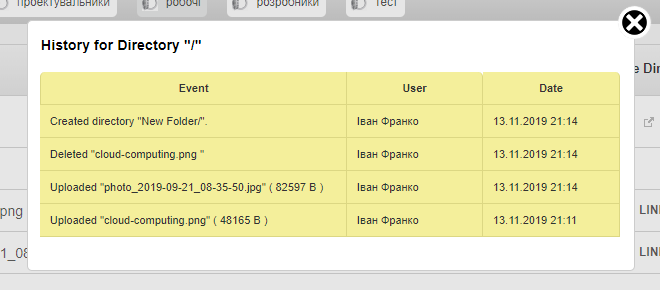
Журнал дій
Сервер зберігає історію всіх змін у кожній директорії.
Повнотекстовий пошук файлів
Ви можете шукати файли за назвами. Крім того, можна шукати за вмістом файлів, а також за їхнім типом.
Інтерфейс адміністратора
Багатоорендність
Щоб почати завантажувати файли, потрібно створити орендаря, також відомого як «проєкт».
Зазначте будь-які назви груп користувачів звичайним текстом. Згодом вони стануть спільними директоріями користувачів.

Номер телефону, вказаний у вебформі редагування користувача, відображатиметься у спливному сповіщенні настільного застосунку, коли ви спробуєте редагувати файл, над яким водночас працює інший користувач.

У прикладі нижче всі три користувачі належать до групи «поети», і лише один — до групи «науковці».
Настільний застосунок створить директорію «поети» для всіх трьох користувачів, але для першого користувача він має створити й директорію «науковці».

Наприклад, перший користувач бачить два «контейнери», тоді як інші користувачі мають доступ лише до одного.
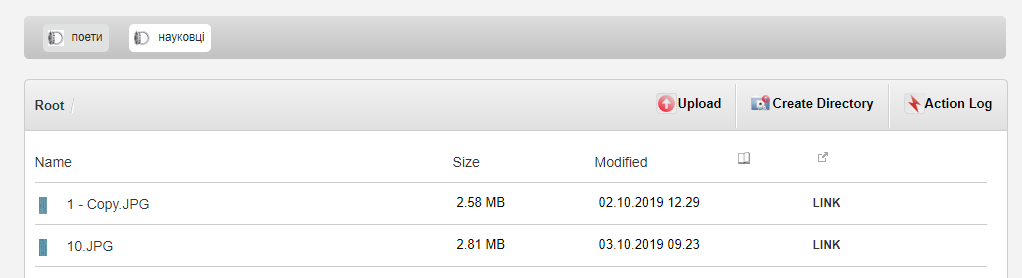
Саме так, по суті, працює контроль доступу в представленому програмному забезпеченні для синхронізації файлів.
Щоб обмежити доступ до файлів, адміністраторові слід відредагувати групи орендаря. Такий підхід зберігає систему простою та легкою в обслуговуванні.
Автоматичне розв’язання конфліктів
Для версіонування файлів і автоматичного розв’язання конфліктів ми використовуємо Dotted Version Vector Sets.
Коли клієнт намагається завантажити відредагований файл, тоді як на сервері вже зберігається його новіша версія, сервер перейменовує цей файл на «назва_файлу (Ім’я користувача, копія з конфліктом, дата й час).ext».
Синхронізація в локальній мережі
Якщо ви підключені до локальної мережі, ця функція значно пришвидшить обмін файлами, адже використовує протокол автоматичного виявлення, щоб знаходити інші комп’ютери зі встановленим LightUpon.Cloud. Далі вона починає обмінюватися файлами локально, звертаючись до віддаленого сервера лише для перевірки узгодженості.
Публічний обмін файлами
Окрім обмежених контейнерів, де доступ до файлів мають лише члени групи, є ще два типи контейнерів:
- Приватні — файли доступні лише співробітникам.
- Публічні — файли доступні в Інтернеті. Цей тип можна повністю вимкнути.
Така організація контролю доступу дозволяє швидко перевірити:
- - які файли є публічними;
- - які файли бачите лише ви;
- - яка група має доступ до яких файлів.
Ви легко можете переміщувати файли між контейнерами через вебінтерфейс, настільний клієнт для Windows 10 або застосунки для Android/iOS.
Блокування файлів
Коли ви працюєте над файлом, ви можете заблокувати його, щоб запобігти змінам з боку інших користувачів.
Заблокований файл може розблокувати лише той користувач, який його заблокував, з будь-якого пристрою.

Відновлення видалених файлів і папок
Сервер не видаляє файли й директорії на запит — натомість він їх приховує. Тож ви можете легко відновити видалені файли через вебінтерфейс упродовж 365 днів.
Можливості настільного та мобільного застосунків
- - Вибір директорії синхронізації будь-коли
- - Багатомовний інтерфейс
- - Блокування/розблокування файлів
- - Автоматичне розв’язання конфліктів
Застосунок LightUpon Cloud доступний у Microsoft Store та App Store — установіть його одним дотиком, а оновлення оброблятиме магазин автоматично.